大家好,我是峰子。
今天我来教你,就算零经验,也能在亚马逊KDP上创作、排版、出版和销售电子书。
在开始创作内容前,先了解下什么是电子书。它是传统书籍的数字版,不用印在纸上,能在Kindle、平板甚至手机上阅读。
电子书内容很广,故事、指南、教育内容都行。
而且一旦创作好,就能在线售卖,人们能直接下载,不用实体书。
接下来,我分三部分教你创作电子书。
第一部分:创作内容(分四步来操作)。
第一步,选书的类型。
要是你心里有故事,就直接跳到第二步。
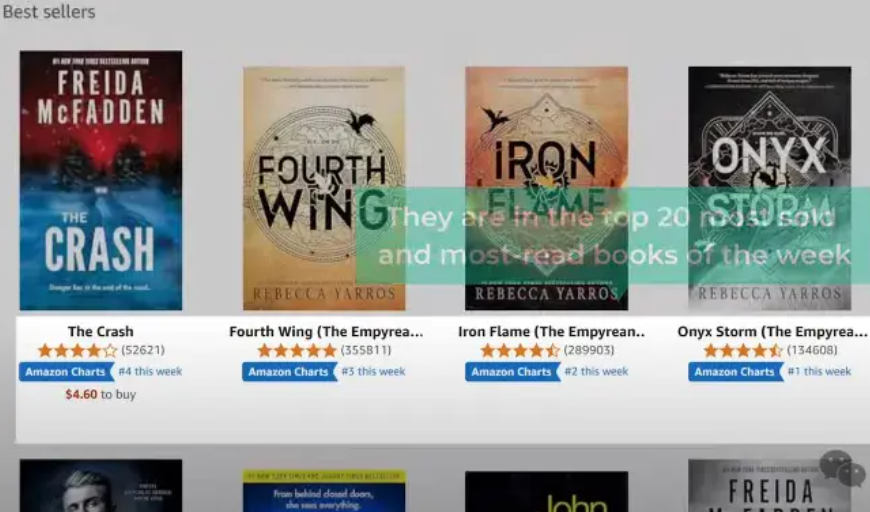
要是不知道写啥,有个简单办法找畅销书籍。点击描述里的链接,进入亚马逊网站,点击“所有”,选“Kindle电子书”,再选“Kindle电子书”菜单,往下滑找到畅销榜,这里能看到当下最畅销的电子书。
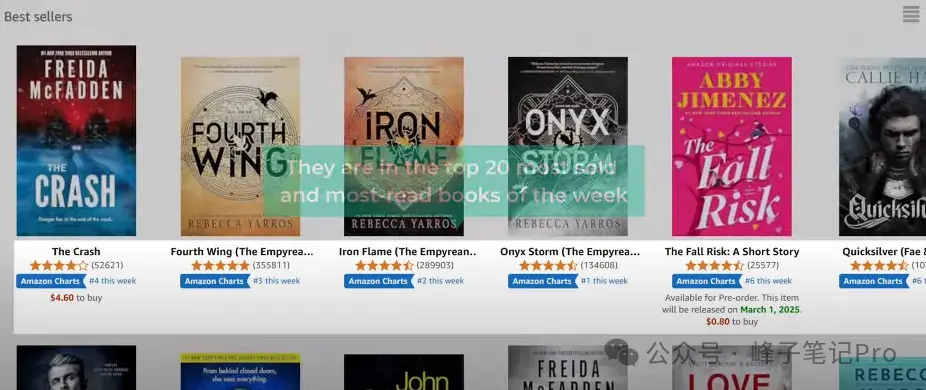
点击“查看更多”,能探索排名靠前的畅销书。有些书有“亚马逊排行榜”标签,说明是本周销量和阅读量前20的书。
要是你想创作非虚构类书籍,点击“非虚构类”,就能看到该类别前20的畅销书。像自助类书籍经常排在畅销榜,选这个领域创作,成功几率更高。
第二步,为书想个名字。
别花时间自己想,用个超棒的AI工具,它能帮忙想标题、推荐写作风格,还会给出结构化的创作方法,让书脱颖而出。
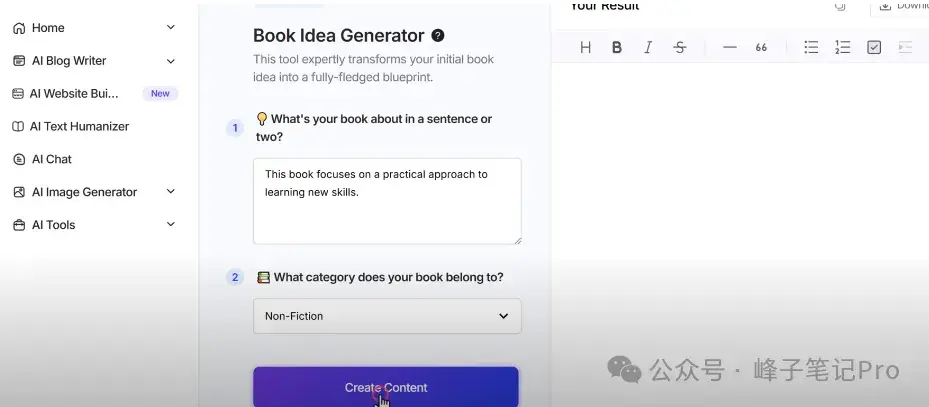
点击描述里的链接,进入页面,输入书的简短描述。
比如:我打算知识技能类书籍,就输入“这本书专注于学习新技能的实用方法”,选好类别(非虚构类),点击“创作内容”,就能得到书的点子,包括要涵盖的主题、类型、风格,还有几个标题建议。
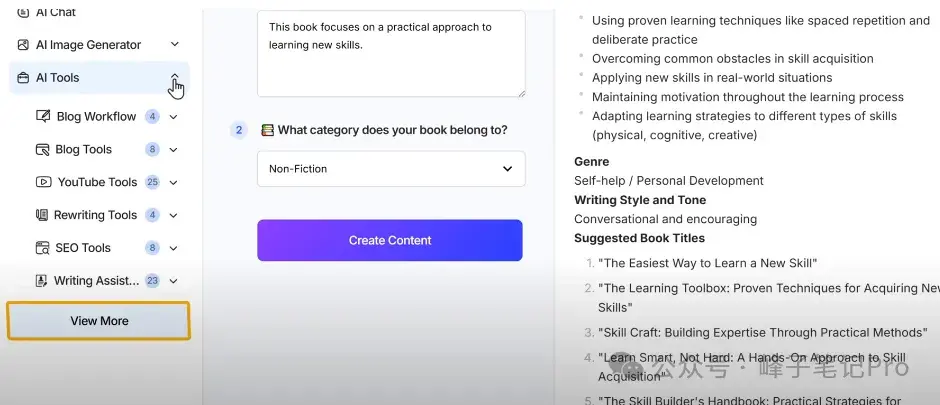
第三步,生成书的大纲。
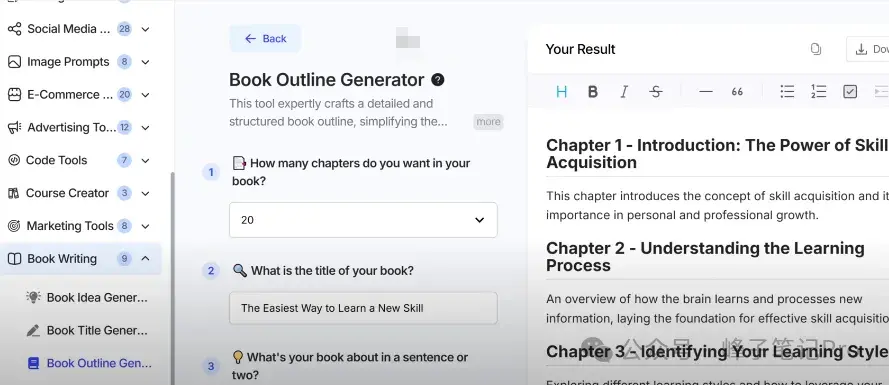
大纲能把书分成清晰的章节,方便组织和创作内容。点击AI工具,选“查看更多”,再选“书籍写作”,打开“书籍大纲生成器”工具。
先选章节数量(我选20),再输入书名(从点子生成页面选个喜欢的标题复制粘贴过来),最后描述书的内容(用之前生成的主要想法),点击“创作内容”,大纲就生成了,写作会容易很多。
第四步,生成每章的内容。
有了大纲,就能为每章生成详细内容。点击“查看更多”,选“书籍写作”,打开“书籍章节写作”工具。先粘贴书名,点击“创建”,自动保存信息。
再粘贴大纲,输入书名,点击“保存并继续”。页面会把各章节列好,先生成引言,点击“引言”下的“创作内容”,几秒内引言就生成了。用同样方法生成其他章节内容。
要是想给某章添加特定内容,在“备注”栏输入,再点击“创作内容”,更新后的内容就有了。所有章节内容完成后,点击“全选复制”,打开谷歌文档粘贴,再下载成Word文件,书的内容就创作好了。
第二部分:设计和排版电子书,分两步。
第一步,为电子书创作封面。
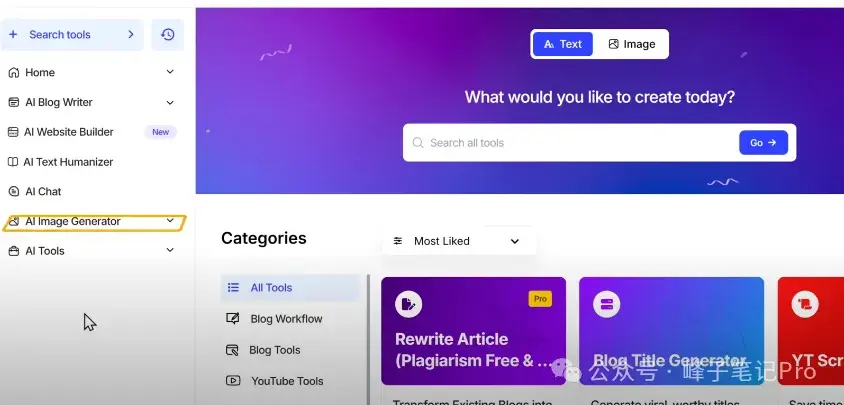
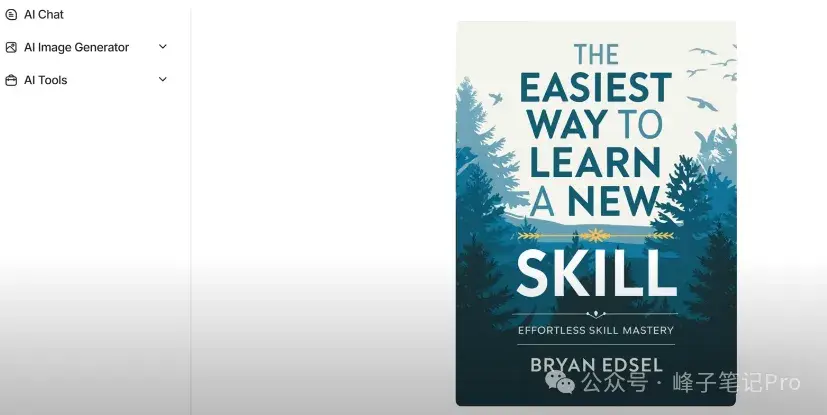
用Gravity Write几秒就能创作个性化封面。进入AI图像生成器,选“书籍封面”,再选“创建书籍封面”,点击“创建图像”。输入书名、副标题(Gravity Write生成的)和作者名,点击“生成图像”,几秒内封面就设计好了。要是不满意,点击“重新生成”。
满意后点击“下载”保存。不过亚马逊推荐封面尺寸是2560×1600像素,Gravity Write生成的可能不符合,用Canva调整。
点击描述里的链接进入Canva主页,点击“创建设计”,选“自定义尺寸”,输入推荐尺寸,点击“创建新设计”。
把封面图片拖到画布,调整大小,右键选“设为背景”,图片会自动适配画布。点击“分享”“下载”,选JPG格式,点击“下载”,封面就保存好了,尺寸也符合亚马逊要求。
第二步,排版电子书。
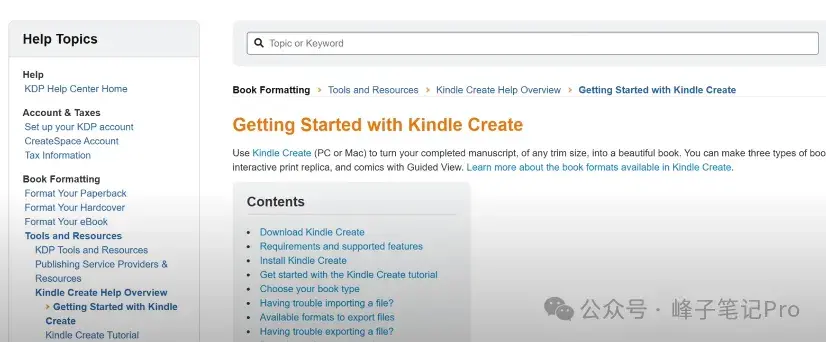
亚马逊Kindle不接受Word文档等常规格式,要用Kindle Create把书转换成支持的格式。点击描述里的链接,下载适合系统的Kindle Create。
我用Windows系统,就下载对应版本,下载完成后打开安装,同意条款,点击“安装”,完成后点击“完成”,Kindle Create就能用了。
把电子书上传到Kindle Create,点击“创建新内容”“选择”,左边有四个排版选项。
第一个是“可重排格式”,适合小说、自助类等标准文本类电子书,文字会自动适配不同Kindle屏幕;
第二个是“漫画”,适合漫画小说和有插图的书籍;
第三个是“儿童”,适合有很多视觉和互动元素的儿童书籍;第四个是“印刷副本”,适合教科书或需要固定排版的书籍(像PDF)。
我创作的是非虚构类书籍,选“可重排格式”,文字能在所有Kindle设备上流畅显示,选好后点击“继续”。
接下来填写书的基本信息,包括书名、作者名、出版商名(要是自己出版,出版商名填自己的名字)。填好后点击“选择文件”,选好文档点击“打开”,软件会自动导入和排版。
点击“继续”“开始”,书就导入到Kindle Create了。它会自动扫描文档,检测章节标题,查看建议的标题,不想保留的取消勾选,点击“接受选择”。
要是想添加新章节标题,选中文本标记为章节标题,会自动加入索引。
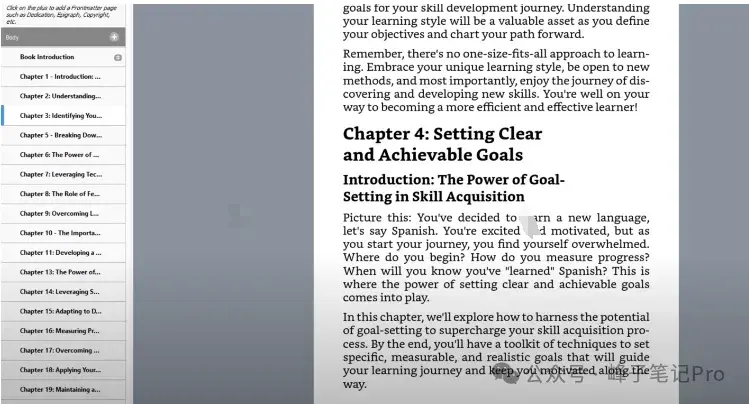
给书添加目录,方便读者导航。点击“前言”部分的“+”号,选“目录”,软件会根据章节标题自动生成,检查没问题后点击“确定”,章节内容有变化,目录会自动更新。
点击目录里的章节,能直接跳转。
再添加“关于作者”部分。点击“后记”部分的“+”号,选“关于作者”,弹出窗口里填写作者名、简短的个人简介,还能添加个人照片,点击“创建页面”,“关于作者”部分就完成了。
为了让电子书更吸引人,还能添加图片和超链接。把光标放在想插入图片的位置,点击“插入”“图片”,选张图片添加。
插入图片后,要添加替代文本,方便网络不好或设备有问题时读者理解图片内容,也能帮助视障读者。
添加超链接,选好文字,点击“插入”“超链接”,输入网址,点击“插入”,链接就添加好了,读者点击文字就能访问。
要是想修改,在Kindle Create里操作就行。
最后预览书,在Kindle Create里有预览选项,能查看在手机、平板、Kindle阅读器上的显示效果。我选手机模式查看。
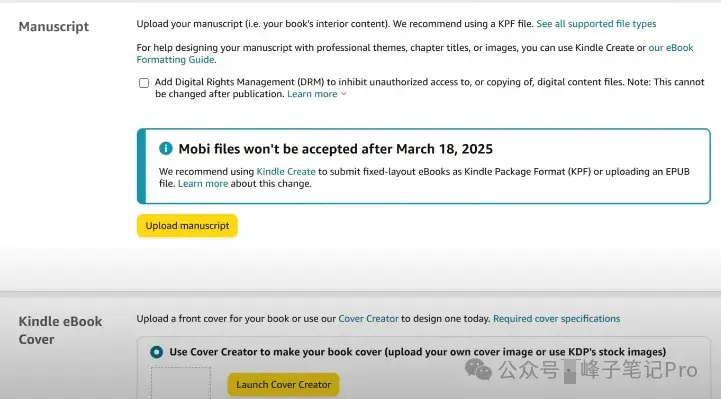
满意后关闭预览窗口,点击“导出”,选KPF格式(因为在Kindle上出版),再次点击“导出”,保存到电脑。
第三部分:亚马逊KDP上出版电子书,分三步。
第一步,创建亚马逊KDP账户。
已有账户就登录,没有就点击描述里的链接,点击“加入KDP”,输入全名、邮箱,创建密码,点击“创建KDP账户”。
亚马逊会发验证码到邮箱,复制粘贴到验证框,点击“同意”,账户就创建好了。
第二步,添加电子书的详细信息。
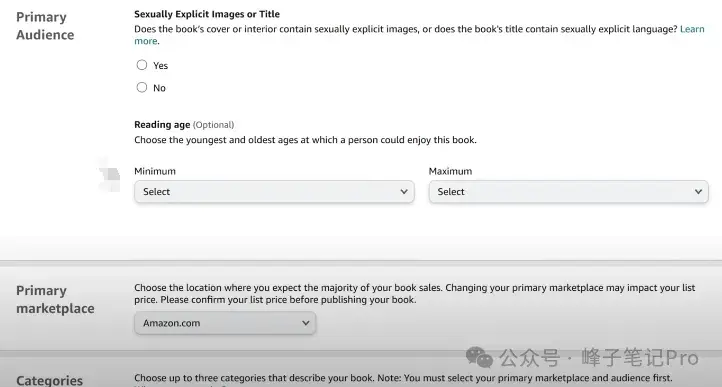
在KDP仪表盘,点击“创建”,选“Kindle电子书”。填写基本信息,包括书名、副标题、作者名、书的描述(用Gravity Write写吸引人的描述,复制粘贴过来)。选择出版权(选“我拥有版权”)、受众(书没有成人内容选“否”)、主要市场(默认亚马逊美国,我保持不变)、类别(我选“自助类”,还选了“成功”作为子类别),添加与书相关的关键词(从Gravity Write复制粘贴),点击“保存并继续”。
上传电子书文件,可选择开启数字版权管理(建议开启),点击“上传手稿”,选从Kindle Create导出的KPF文件。上传完成后,点击“上传书籍封面”,选之前用Gravity Write和Canva创作的封面图片。
因为用AI创作了书,要告知亚马逊,选“是”,选“整本书经过少量或无编辑”,输入AI工具名(Gravity Write),选“有少量AI生成图片”,再输入工具名。
出版前预览书,点击“启动预览器”,KDP会生成预览,右边能看到质量检查结果,没问题就继续。电子书不需要ISBN号,可留空。有出版商名可填写(可选),点击“保存并继续”。
第三步,设置定价。
有两种版税方案,书价在2.99 – 9.99美元,版税70%(含小额配送费);书价低于2.99美元或高于9.99美元,版税35%(无配送费)。
我的书定价8美元,选70%版税方案,输入价格,KDP会自动计算收益并显示明细。
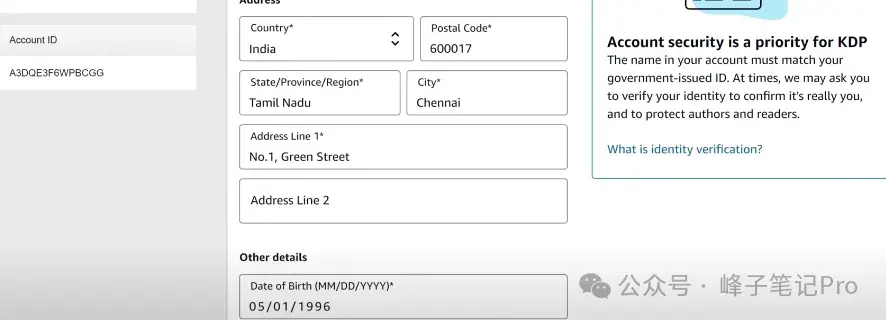
出版前要添加银行信息,接收亚马逊付款。页面提示缺少银行信息,点击“进入我的账户”,用亚马逊账户登录,填写个人信息(姓名、地址),点击“保存并继续”。
再填写银行信息,选择业务类型(个人),输入银行账户信息和地址,点击“添加”,银行信息就保存好了。接着完善税务信息,点击“完成税务”,“保存并继续”,填写税务表格,包括国家、税务识别号,确认信息后提交表格,点击“退出访谈”,回到KDP付款页面,点击“保存”,账户信息就配置好了。
回到书架,点击“继续设置”,最后检查一遍信息,点击“保存并继续”,再点击“出版Kindle电子书”,亚马逊会审核,最多72小时,审核通过,书就在亚马逊Kindle上上架了。点击亚马逊网站链接,就能看到书在售卖。
作为用户购买书也很简单,点击“立即购买”,输入付款信息,点击“下单”就行。书上架后,还能用Webspace Kate创建网站展示书和其他创意项目。